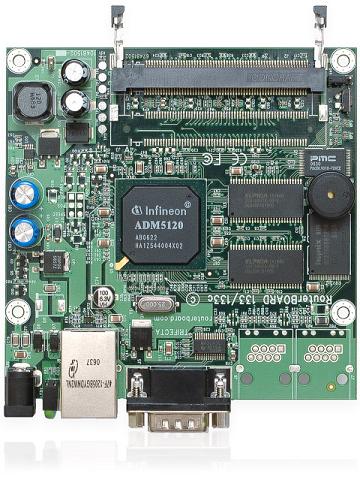
OpenWRT su Mikrotik RouterBoard 133c3

Scheda Mikrotik 133c3

Ecco i passaggi da fare per installare OpenWRT su una scheda Mikrotik RouterBORAD 133C3

Il processore della scheda 133C3 e’ un Infineon ADM5120 percio’ abbiamo bisogno di questi files:

http://www.wifiextreme.com.au/files/openwrt/openwrt-adm5120-2.6-vmlinux.elf
http://www.wifiextreme.com.au/files/openwrt/openwrt-adm5120-2.6-rootfs.tgz
http://www.wifiextreme.com.au/files/openwrt/kernel (nome completo openwrt-adm5120-2.6-rb1xx-vmlinux)

Per caricare questi files abbiamo bisogno di un server di appoggio con i servizi dhcpd, tcpd e httpd

Illustrero’ le prodedure adottate utilizzando un server di appoggio linux (debian) e quelle adottate utilizzando un comune pc con windows XP.

Debian

Ho scaricato l’immagine minimale di debian: http://cdimage.debian.org/debian-cd/6.0.1a/i386/iso-cd/debian-6.0.1a-i386-businesscard.iso ed installata (nel mio caso in un pc virtuale)

Ho assegnato alla macchina debian l’ip statico 192.168.1.100 (supponendo che il router di rete abbia ip 192.168.1.2):

in /etc/network/interfaces:

auto lo
iface lo inet loopback

iface eth0 inet static
address 192.168.1.100
netmask 255.255.255.0
network 192.168.1.0
broadcast 192.168.1.255
gateway 192.168.1.2
auto eth0

Installo i pacchetti che mi servono:

aptitude install apache2 tftpd dhcp3-server screen

ho creato la dir /srv/tftp

mkdir /srv/tftp; cd /srv/tftp

e scaricato qui dentro il file http://www.wifiextreme.com.au/files/openwrt/openwrt-adm5120-2.6-vmlinux.elf che rinominero’ in linuxrc

wget -O /srv/tftp/linuxrc http://www.wifiextreme.com.au/files/openwrt/openwrt-adm5120-2.6-vmlinux.elf

perche’ tftp funzioni assegno i permessi 777 alla cartella e al suo contenuto:

chmod -R 777 /srv/tftp

configuro il server dhcp in questo modo (/etc/dhcp/dhcpd.conf):

option domain-name "example.com";
option domain-name-servers 4.2.2.3, 8.8.8.8, ns1.example.com;
option subnet-mask 255.255.255.0;
default-lease-time 600;
max-lease-time 7200;
server-name "servername";

subnet 192.168.1.0 netmask 255.255.255.0 {
  range 192.168.1.200 192.168.1.250;
  option routers 192.168.1.2;
}

host clientname {
  filename "/srv/tftp/linuxrc";
  server-name "servername";
  next-server 192.168.1.100;
  hardware ethernet 01:23:45:67:89:AB;
  fixed-address 192.168.1.90;
}

01:23:45:67:89:AB va sostituito con il mac address della scheda Mikrotik. Vedi dopo come ricavarlo da console seriale.

nella cartella /var/www scarico gli altri file che serviranno in seguito:

cd /var/www; wget http://www.wifiextreme.com.au/files/openwrt/openwrt-adm5120-2.6-rootfs.tgz; wget -O /var/www/openwrt-adm5120-2.6-rb1xx-vmlinux http://www.wifiextreme.com.au/files/openwrt/kernel

ho rinominato il file kernel con il suo nome completo perche’ poi lo script di OpenWRT richiedera’ quel nome.

riavvio i servizi per applicare le modifiche:

/etc/init.d/isc-dhcp-server restart; /etc/init.d/openbsd-inetd restart

Passiamo ora alla scheda Mikrotik:
Colleghiamo un cavo null-modem tra la scheda e il pc (un adattatore usb-seriale puo’ tornar comodo).
Dalla mio pc la nuova seriale rilevata (tramite l’adattatore USB) si chiama /dev/ttyUSB0
Collego anche un cavo di rete direttamente tra la scheda ed il pc (la rete della mia macchina virtuale e’ impostata in bridge)

Dal mio pc apro una console seriale tramite screen

screen /dev/ttyUSB0 115200

(nel vostro pc potete scegliere la vostra console seriale preferita)

Diamo alimentazione alla scheda Mikrotik
Sulla console seriale comparira’ la scritta:
Press any key within 2 seconds to enter setup

Entro 2 secondi dovremo premere un tasto per accedere al bios della scheda Mikrotik

per avere informazioni sulla nostra scheda scegliamo “i” (i – board info):

Board Info:

        Board type: 133C3
     Serial number: 12270CCBBAAD
  Firmware version: 2.11
     CPU frequency: 175 MHz
       Memory size: 16 MB
  eth1 MAC address: 01:23:45:67:89:AB

formattiamo la memoria NAND (salutate prima per l’ultima volta il firmware originale..)

scegliamo “e” (e – format nand) e confermiamo con “yes”

scegliamo “o” (o – boot device) e poi “1” (1 – boot Ethernet once, then NAND)

ora scegliamo “p” (p – boot protocol) e poi “2” (2 – dhcp protocol)

ora possiamo uscire con “x” (x – exit setup)

e vedere se la scheda tramite dhcp riesce a ricevere il file linuxrc dalla macchina debian

Premendo invio alla fine del primo caricamento di openwrt ci ritroveremo una shell linux

ora per installare OpenWRT diamo il comando:

wget2nand http://192.168.1.100

Lo script wget2nand automaticamente effettua questi passaggi

mount /dev/mtdblock2 /mnt; cd /mnt; wget -O /mnt/kernel http://192.168.1.100/openwrt-adm5120-2.6-rb1xx-vmlinux;
cd /; umount /mnt; mount /dev/mtdblock3 /mnt; cd /mnt;
wget http://192.168.1.100/openwrt-adm5120-2.6-rootfs.tgz
gzip -d openwrt-adm5120-2.6-rootfs.tgz; tar xvf openwrt-adm5120-2.6-rootfs.tar
rm openwrt-adm5120-2.6-rootfs.tar
cd /; umount /mnt; sync

ora possiamo riavviare tramite il comando “reboot” e verificare nel bios che il boot device (opzione “o”) sia impostato su “n” (n – boot from NAND, if fail then Ethernet).

Ora l’installazione e’ finita.
OpenWRT rispondera’ via telnet all’indirizzo 192.168.1.1 e dopo aver cambiato la password di root potremo accedere tramite ssh.

Windows

Utilizzo Windows come pc di supporto per i servizi:
creo la cartella c:\wrt
scarico all’interno di questa cartella questo files:
http://tftpd32.jounin.net/download/tftpd32.400.zip
http://smallsrv.com/shttp3.exe
http://www.wifiextreme.com.au/files/openwrt/kernel
http://www.wifiextreme.com.au/files/openwrt/openwrt-adm5120-2.6-rootfs.tgz

creo la cartella c:\wrt\tftp
scarico all’interno di questa cartella questo file:
http://www.wifiextreme.com.au/files/openwrt/openwrt-adm5120-2.6-vmlinux.elf
e lo rinomino in linuxrc

installo il programma shttp3.exe nella cartella c:\wrt ed ottengo:
– la cartella del server http c:\wrt\shttps
– la cartella dove mettere i files che saranno accessibili da wget:
c:\wrt\shttps\www
sposto dentro la cartella c:\wrt\shttps\www i due files “kernel” e
“openwrt-adm5120-2.6-rootfs.tgz”

scompatto il programma tftpd32.400.zip
ottengo la cartella tftpd32.400
entro dentro e lancio il programma tftpd32 e lo configuro come segue:

Server interface: 192.168.1.100
Settings ->
       Global ->
               Start services: TFTP Server, DHCP Server
       TFTP ->
               Base dir: c:\wrt\tftp
               Security: standard
               tftp configuration: Timeout: 3, Max retrasmit: 6, TFTP port: 69
               Advanced TFTP Opions: PXE Compatibility, Allow '\' ad virtual root,
translate unix file names
       DHCP ->
               IP pool start. add.: 192.168.1.50
               Size of pool: 10
               Boot file: linuxrc
               Default router: 192.168.1.100
               Mask: 255.255.255.0
               DHCP Options: (no, no, no)

Chiudere e riaprire il programma tftpd32

collego il cavo seriale (cross) alla scheda mikrotik c133c
configuro il mio pc con l’ip di rete statico 192.168.1.100 netmask 255.255.255.0
collego il cavo di rete direttamente alla scheda mikrotik c133c

avvio un terminale con queste impostazioni: 115200 N,8,1
attacco l’alimentazione alla scheda mikrotik c133c

appena compare il messaggio “Press any key within 2 seconds to enter
setup” premere un tasto
dal menu principale entro in “boot device” (o) e scelgo l’opzione “1 –
boot Ethernet once, then NAND” (1)
entro ora nella sezione “boot protocol” (p) e scelgo “2 – dhcp protocol” (2)
alla fine esco dal menu del bios (x)

La sceda dovrebbe acquisire un indirizzo dinamico dal pc windows e
scaricare automaticamente il file linurc
Alla fine ci troveremo in console seriale il prompt dei comandi di openwrt

Posso vede le partizioni presenti con

cat /proc/mtd

ed ottengo una cosa del tipo:

dev:    size   erasesize  name
mtd0: 00010000 00001000 "booter"
mtd1: 00010000 00001000 "firmware"
mtd2: 00400000 00004000 "RouterBoard NAND Boot"
mtd3: 03c00000 00004000 "rootfs"
mtd4: 04000000 00004000 "NAND 64MiB 3,3V 8-bit"

Ora procedo all’installazione vera e propria:

Nel pc windows avvio il server web lanciando dalla cartella
c:\wrt\shttp il programma “http”

Dalla console seriale do i comandi:

mount /dev/mtdblock2 /mnt; cd /mnt; wget http://192.168.1.100/kernel

cd /; umount /mnt; mount /dev/mtdblock3 /mnt; cd /mnt;
wget http://192.168.1.100/openwrt-adm5120-2.6-rootfs.tgz

gzip -d openwrt-adm5120-2.6-rootfs.tgz; tar xvf openwrt-adm5120-2.6-rootfs.tar
rm openwrt-adm5120-2.6-rootfs.tar
cd /; umount /mnt; sync; reboot

L’installazione di OpenWRT e’ terminata.

Possiamo cancellare dal pc windows tutta la cartella c:\wrt

Da console seriale impostiamo la password di root per disabilitare
telnet e abilitare automaticamente ssh
l’ip di default e’ 192.168.1.1 e l’utente e’ “root”

Installare pure-ftpd con utenti virtuali

Scrivo questo post giusto per ricorarmi i passaggi nel caso dovessi ripetere l’operazone nel futuro, personalmente preferisco utilizzare sftp e scp per trasferire files da e per i server Linux, ma in qualche occasione viene richiesto ftp e quindi ecco come fare.

Sto utilizzando la distribuzione Debian, versione 6.0.2

Installo i pacchetti necessari:

aptitude install pure-ftpd pure-ftpd-common openssl

Controllo che sia impostata la modalita’ “standalone” nel file di configurazione /etc/default/pure-ftpd-common:

grep "STANDALONE_OR_INETD" /etc/default/pure-ftpd-common

Dovrei ottenere questo risultato:

STANDALONE_OR_INETD=standalone

..eventualmente vado a modificare il file.

Vado a modificare la configurazione di default:

cd /etc/pure-ftpd/conf

Abilito la modalita’ passiva. 121.134.156.178 e’ l’IP pubblico del server ed e’ necessario che il firewall consenta l’accesso alle porte da 4500 a 4600

echo ,21 > Bind
echo 121.134.156.178 > ForcePassiveIP
echo 4500 4600 > PassivePortRange

Applico alcuni accorgimenti di sicurezza:

echo yes > ChrootEveryone
echo yes > NoChmod
echo yes > BrokenClientsCompatibility
echo 4 > MaxClientsPerIP
echo 10 > MaxClientsNumber
echo 1 > TLS

Disabilito tutti i tipi di autenticazione e abilito l’autenticazione tramite database (testuale) di utenti virtuali

echo no > PAMAuthentication
echo no > UnixAuthentication
echo /etc/pure-ftpd/pureftpd.pdb > PureDB
ln -s /etc/pure-ftpd/conf/PureDB ../auth/50pure

Creo un gruppo ed un utente di sistema (reale) apposito a cui associare gli utenti virtuali. Questo utente non avra’ ne’ shell ne’ home directory

groupadd -g 2001 ftpgroup
useradd -u 2001 -s /bin/false -d /bin/null -c "pureftpd user" -g ftpgroup ftpuser

Ora posso iniziare a creare gli utenti virtuali tramite il comando pure-pw adduser

pure-pw useradd myfirstuser -u ftpuser -d /var/ftp/public/myfirstuser
pure-pw mkdb

Dopo ogni modifica al database testuale degli utenti virtuali (/etc/pure-ftpd/pureftpd.passwd) e’ necessario rigenerare il database binario utilizzato da pure-ftpd (/etc/pure-ftpd/pureftpd.pdb). Il comando pure-pw mkdb fa proprio questo.
Se pero’ aggiungiamo al primo comando il parametro -m, si dira’ a pure-pw di aggiornare automaticamente anche il database binario. In questo modo non servira’ il secondo comando pure-pw mkdb.

Creo ora la directory principale dell’utente virtuale (questa operazione puo’ essere ommessa se il server pure-ftpd viene lanciato con l’opzione -j che permettera’ la generazione automatica della directory al primo login dell’utente, personalmente preferisco generare manualmente le directory)

mkdir -p /var/ftp/public/myfirstuser
chown ftpuser:ftpgroup /var/ftp/public/myfirstuser

Genero ora un certificato ssl per il support TLS/SSL (vedi sopra il comando “echo 1 > TLS”)

openssl req -x509 -nodes -newkey rsa:1024 -keyout /etc/ssl/private/pure-ftpd.pem -out /etc/ssl/private/pure-ftpd.pem
chmod 600 /etc/ssl/private/pure-ftpd.pem

Riavvio il server e posso provare l’accesso ftp

/etc/init.d/pure-ftpd restart

Alcuni utili comandi:
Lista degli utenti virtuali

pure-pw list

Modifica della password di un utente

pure-pw passwd myfirstuser

Visualizzo i dettagli di un utente

pure-pw show myfirstuser

Modifico dei dettagli di un utente

pure-pw usermod myfirstuser -n 1000 -N 100
pure-pw mkdb

Elimino un utente virtuale e aggiorno subito il database binario (-m)

pure-pw userdel myfirstuser -m

Per monitorare gli utenti virtuali fpt collegati, posso utilizzare il comando

pure-ftpwho

La lista delle direttive di configurazione per Pure-FTPd su Debian/Ubuntu:

Flag Filename Value
-W AllowAnonymousFXP
-z AllowDotFiles
-w AllowUserFXP
-O %s AltLog string
-t %s AnonymousBandwidth range
-M AnonymousCanCreateDirs
-i AnonymousCantUpload
-e AnonymousOnly
-q %d:%d AnonymousRatio range
-s AntiWarez
-r AutoRename
-S %s Bind string
-b BrokenClientsCompatibility
-o CallUploadScript
-A ChrootEveryone
-j CreateHomeDir
-Z CustomerProof
-B Daemonize
-D DisplayDotFiles
-H DontResolve
-P %s ForcePassiveIP IP-number
-F %s FortunesFile string
-4 IPV4Only
-6 IPV6Only
-K KeepAllFiles
-L %d:%d LimitRecursion range
-1 LogPID
-c %d MaxClientsNumber
-C %d MaxClientsPerIP integer
-k %d MaxDiskUsage integer
-I %d MaxIdleTime integer
-m %d MaxLoad integer
-u %d MinUID integer
-N NATmode
-E NoAnonymous
-R NoChmod
-G NoRename
-0 NoTruncate
-p %d:%d PassivePortRange range
-y %d:%d PerUserLimits range
-X ProhibitDotFilesRead
-x ProhibitDotFilesWrite
-n %d:%d Quota range
-f %s SyslogFacility string
-Y %d TLS integer
-a %d TrustedGID integer
-V %s TrustedIP IP-number
-U %s:%s Umask file:dir
-T %s UserBandwidth range
-Q %d:%d UserRatio range
-d VerboseLog

Proxmox firewall e router con un solo ip pubblico

Ecco come ho impostato il server proxmox per avere un firewall e il routing tramite un unico ip pubblico.

Dal pannello di controllo web abilitare eth0 con l’ip pubblico senza bridge e vmbr0 con un ip locale:

...
auto eth0
iface eth0 inet static
         address 91.11.22.33
         netmask 255.255.255.0
         broadcast 91.11.22.255
         gateway 91.11.22.254

auto vmbr0
iface vmbr0 inet static
        address 10.254.254.254
        netmask 255.0.0.0
        broadcast 10.255.255.255
        bridge_ports none
        bridge_stp off
        bridge_fd 0

...
...

Ora install shorewall

sudo aptitude install shorewall

Creo il file /etc/shorewall/zones e ci scrivo:

#ZONE   TYPE            OPTIONS         IN                      OUT
#                                       OPTIONS                 OPTIONS
fw      firewall
net     ipv4
dmz     ipv4

Creo il file /etc/shorewall/interfaces e ci scrivo:

#ZONE   INTERFACE       BROADCAST       OPTIONS
net     eth0            detect          blacklist,nosmurfs
dmz     venet0          detect          routeback
dmz     vmbr0           detect          routeback,bridge

Creo il file /etc/shorewall/policy e ci scrivo:

#SOURCE DEST    POLICY          LOG     LIMIT:          CONNLIMIT:
#                               LEVEL   BURST           MASK

# From Firewall Policy
fw      fw      ACCEPT
fw      net     ACCEPT
fw      dmz     ACCEPT

# From DMZ Policy

dmz     dmz     ACCEPT
dmz     net     ACCEPT
dmz     fw      DROP            info

# From Net Policy
net     fw      DROP            info
net     dmz     DROP            info

# THE FOLLOWING POLICY MUST BE LAST
#
all     all     REJECT          info

Creo il file /etc/shorewall/rules e ci scrivo:

#ACTION          SOURCE     DEST       PROTO   DEST        SOURCE     ORIGINAL    RATE

# Permit access to SSH
SSH/ACCEPT       net        fw         -       -            -          -        
  6/min:5

# Permit access to Proxmox Manager and Console
ACCEPT           net        fw         tcp     443,5900:5999

# PING Rules
Ping/ACCEPT      all        all

# LAST LINE -- DO NOT REMOVE

Alla fine la cartella /etc/shorewall dovrebbe contenere i seguenti file:

drwxr-xr-x  2 root root 4096 Apr 14 15:15 .
drwxr-xr-x 77 root root 4096 Apr 14 13:15 ..
-rw-r--r--  1 root root  453 Nov  8  2007 Makefile
-rw-r--r--  1 root root  214 Apr 14 15:03 interfaces
-rw-r--r--  1 root root  494 Apr 14 15:10 policy
-rw-r--r--  1 root root  517 Apr 14 15:15 rules
-rw-r--r--  1 root root 4004 Apr 14 13:18 shorewall.conf
-rw-r--r--  1 root root  183 Apr 14 13:19 zones

Controllo ora il funzionamento di shorewall:

shorewall try /etc/shorewall 60

in questo minuto di prova posso provare se risponde il pannello di controllo web di proxmox e se riesco a loggarmi in ssh al server.

Se tutto funziona posso abilitare proxmox all’avvio automatico: modifico il file /etc/default/shorewall e cambio:

startup=0

in

startup=1

Posso ora avviare shorewall manualmente col comando

shorewall start

oppure riavviarlo al bisogno con

shorewall restart

Per permettere alle macchine virtuali di uscire in internet creo il file /etc/shorewall/masq e sccrivo:

#INTERFACE      SOURCE          ADDRESS         PROTO   PORT(S) IPSEC   MARK
eth0            10.0.0.0/8

# LAST LINE -- DO NOT REMOVE

per dirottare il traffico web (porta 80) su una macchina virtuale inserisco nel file /etc/shorewall/rules questa regola:

DNAT                    net     dmz:10.0.1.101          tcp     80

Posso anche cambiare porta di destinazione nella macchina virtuale con la regola:

DNAT                    net     dmz:10.0.1.103:8180     tcp     80

Le macchine virtuali potranno avere degli indirizzi privati del tipo 10.xxx.yyy.zzz (es 10.0.1.101) ed essere gestiti semplicemente con un’interfaccia venet.

Shorewall ha alcune opzioni comode e interessanti:

safe-restart

salva la configurazione attuale, quindi applica quella nuova e chiede conferma per mantenere le nuove regole; se la conferma non è data entro 60 secondi sono riapplicate le regole precedenti;

try configuration-directory [timeout]

riavvia shorewall utilizzando la configurazione presente nella directory specificata e se sono rilevati errori o se il timeout è raggiunto, le regole precedenti sono riapplicate;

show check

esegue la validazione sintattica della configurazione;

logwatch

simile a tail -f $LOGFILE;

ipcalc [<address> <mask> | <address/vlsm>]

dato un indirizzo di rete, mostra i corrispondenti indirizzi di network, broadcast e netmask.

(per questo post ho preso pesantemente spunto dal seguente: http://www.myatus.co.uk/2009/08/31/guide-firewall-and-router-with-proxmox/)

Installazione xvd in Plone 4

XVD e’ un “nuovo” metodo di personalizzare i template di Plone, per maggiori info vedi http://plone.org/products/collective.xdv/documentation/reference-manual/theming.

Per l’nstallazione su Plone 4 su server debian 6.0.2 ho eseguito i seguenti passaggi:

Installo i pacchetti debian: build-essential e libxslt1-dev, in precedenza avevo gia installato python 2.7.1 da sorgenti (vedi il post http://www.carinato.net/linux/installazione-di-plone-4-su-debian-6-0-2)

sudo aptitude install build-essential libxslt1-dev

Modifico il file buildout.cfg in questo modo:

Nella sezione [buildout] cerco la variabile extends ed aggiungo

http://good-py.appspot.com/release/collective.xdv/1.0?plone=4.0.4

ottengo in questo modo (la seconda e terza riga devo essere identate):

extends =
  versions.cfg
  http://good-py.appspot.com/release/collective.xdv/1.0?plone=4.0.4

Inoltre come per i comuni prodotti aggiuntivi aggiungo il prodotto nella variabile eggs

eggs =
    Plone
    ...
    ...
    collective.xdv

A questo punto rilancio il buildout

./bin/buildout

Creo nella cartella principlae di Plone (dove si trova il file buildout.cfg) una cartella themes e ci metto dentro il tema statico di riferimento ed il file xml con le regole. Un test minimale puo’ essere fatto come spiegato qui

Avvio l’istanza Plone per testare il risultato

./bin/instance fg

e attivo xdv dall’apposito pannello di controllo, vedi sempre qui

Buon “theming” !!

Installazione di Plone 4.0.4

In questi giorni ho provato l’installazione di Plone 4.0.4 ed ho avuto qualche problema.
Dopo aver generato il buildout tramite il comando

paster create -t plone4_buildout plone404 plone_version=4.0.4 expert_mode=easy

sono entarto nella cartella, lanciato bootstrap.py

cd plone404
python ./bootstrap.py

e avviato il buildout

.bin/buildout

A questo punto ottengo un erore del tipo:

Getting distribution for 'mechanize==0.1.11'
...
ValueError: invalid literal for int() with base 10: '241357, 241357'

Per risolvere ho modificato il file buildout.cfg in questo modo:
ho aggiunto nella sezione [buildout]

allow-hosts =
  *.plone.org
  *.python.org
find-links = http://dist.plone.org/thirdparty/elementtree-1.2.7-20070827-preview.zip

Speriamo in un aggiornamento a breve che risolva questo problema.
Buon lavoro !

Come rimuovere i Credits da Phoca Gallery

Usate Joomla, magari la versione nuova 1.6 e avete installato la galleria di immagini Phoca Gallery 3.0 rc3 ?

Magari vorreste anche togliere dalle pagine della galleria la scritta “Powered by Phoca Gallery” che compare in ogni pagina della gallery.

Bene allora questo vi può esser utile:

Dalla cartella principale del vostro sito entrate nella cartella

administrator/components/com_phocagallery/libraries/phocagallery/utils/

ed editate il file utils.php

cercate la funzione footer() e mettete un cancelletto (#) davanti alla riga che inizia per echo base64_decode

Otterrete così:

public function footer() {
  #echo base64_decode('PGRpdiBzdHlsZT0idGV4dC1hbGlnbjogY2VudGVyOyBjb2xvcjojZDNkM2QzOyI+UG93ZXJlZCBieSA8YSBocmVmPSJodHRwOi8vd3d3LnBob2NhLmN6IiBzdHlsZT0idGV4dC1kZWNvcmF0aW9uOiBub25lOyIgdGFyZ2V0PSJfYmxhbmsiIHRpdGxlPSJQaG9jYS5jeiI+UGhvY2E8L2E+IDxhIGhyZWY9Imh0dHA6Ly93d3cucGhvY2EuY3ovcGhvY2FnYWxsZXJ5IiBzdHlsZT0idGV4dC1kZWNvcmF0aW9uOiBub25lOyIgdGFyZ2V0PSJfYmxhbmsiIHRpdGxlPSJQaG9jYSBHYWxsZXJ5Ij5HYWxsZXJ5PC9hPjwvZGl2Pg0K');
 }

Funziona ?

Nuovo ZopeSkel

E’ stata appena rilasciata la nuova versione di ZopeSkel

La nuova versione rende ora possibile creare un buildout apposito per Plone 4

I sorgenti si trovano su pypi e plone.org

per aggiornare o installare ZopeSkel:

sudo easy_install -U ZopeSkel

e per creare un buildout di Plone 4

paster create -t plone4_buildout

Creazione di un tema personalizzato per Plone 4

Nell’articolo precedente abbiamo visto come installare Plone in un server Ubuntu 10.04, ora vediamo come creare un tema personalizzato per Plone 4.

Dalla cartella principale dove abbiamo installato Plone 4, entrimo nella cartella src:

cd plone402/src

Utilizziamo paster per generare il template:

paster create -t plone3_theme

Alle richieste rispondiamo in questo modo:

Enter project name: plonetheme.testplone4
Variables:
 egg:      plonetheme.testplone4
 package:  plonethemetestplone4
 project:  plonetheme.testplone4
Expert Mode? (What question mode would you like? (easy/expert/all)?) ['easy']:
Skin Name (Name of the theme (human facing, added to portal_skins)) ['']: Tema Test Plone4
Empty Styles? (Override default public stylesheets with empty ones?) [False]:
Include Documentation? (Include in-line documentation in generated code?) [True]:
Version (Version number for project) ['1.0']:
Description (One-line description of the project) ['An installable theme for Plone 3']:

Note:

  • Il nome così formato corrisponde al namespace tipico dei prodotti Plone
  • Lo Skin Name e’ il nome che poi sarà visibile
  • Empty styles: impostando su yes verranno generati automaticamente dei fogli di stile vuoti che avranno la precedenza su quelli standard di Plone. Risulta piu’ semplice però lasciar attivi i CSS originali e andar a sovrascrivere solo le parti da modificare

Il tema è stato ora generato ma dovremo farlo riconoscere a Plone4

cd ..

editiamo il file buildout.cfg e lo modifichiamo in questo modo:

Originale Modificato
develop =
develop =
 src/plonetheme.testplone4
eggs =
 Zope2
 Plone
 ${buildout:eggs}
eggs =
 Zope2
 Plone
 ${buildout:eggs}
 plonetheme.testplone4
zcml =
zcml =
 plonetheme.testplone4

Salviamo le modifiche e rilanciamo lo script buildout

./bin/buildout -v

Il parametro -v aumenta la verbosità

Riavviamo il server:

./bin/instance fg

(per stoppare il server utilizzeremo la combinazione di tasti ctrl+c)

Col browser puntiamo al pannello di configurazione di Plone4: http://192.168.1.203:8080/Plone/plone_control_panel

e selezioniamo il link Prodotti Aggiuntivi

in alternativa possiamo puntare direttamente all’indirizzo: http://192.168.1.203:8080/Plone/prefs_install_products_form

Selezioniamo il tema che abbiamo creato e attiviamolo con l’apposito tasto

Ora vedremo il sito Plone spogliato di tutti i fogli di stile:

Brutta sorpresa direte, visto che prima abbiamo scelto di non sovrascrivere i css originari.

Con Plene 3 avrei avuto il risultato voluto ma con Plone 4 c’è ancora un passaggio da fare.

Il tema che abbiamo trovato inizialmente su Plone 4 si chiama Sunburst Theme ma in Plone 3 il tema di default si chiamava Plone Default. Il vecchio tema è ancora disponibile ma ora in Plone 4 si chiama Plone Classic Theme.

Il tema che abbiamo creato dunque va adattato a Plone 4.

Basta modificare il file che troviamo in src/plonetheme.testplone4/plonetheme/testplone4/profiles/default/skins.xml in questo modo:

Originale
<skin-path name="Tema Test Plone4" based-on="Plone Default">
Modificato
<skin-path name="Tema Test Plone4" based-on="Sunburst Theme">

Una volta salvata la modifica dovremo riavviare il server Zope per vederne l’effetto.

Ora vediamo come personalizzare il tema che abbiamo creato.

Gli strumenti che ci servono sono:

  • Firefox ed il plugin Firebug
  • Un buon editor (Komodo per esempio), magari che supporti l’editazione di file remoti
  • Eventualmente un Grid System (deco.gs per esempio) per aiutarci nello sviluppo

Il primo lavoro che dovremo fare e’ copiare brutalmente i fogli di stile utilizzati dal tema SunBurst nel nostro tema, per poterli poi modificare a piacere.

Per fare questo in modo semplice creiamo in ubuntu 2 variabili di sistema temporanee partendo dalla directory principale di Plone4 (nel nostro caso ~/plone402):

cd ~/plone402
orig=`cat bin/instance | grep "plonetheme.sunburst" | cut -d \' -f2`/plonetheme/sunburst/skins/sunburst_styles
dest=src/plonetheme.testplone4/plonetheme/testplone4/skins/plonetheme_testplone4_styles/

Verifichiamo i valori memorizzati con:

echo $orig
echo $dest

e copiamo i file da modificare:

cp $orig/ploneCustom.css.dtml $dest
cp $orig/public.css $dest

Ora col nostro editor di testo possiamo modificare a piacere questi files.

Possiamo pensare di modificare public.css quando volgiamo modificare dei tag esistenti e inserire eventuali tag nuovi nel file ploneCustom.css.dtml ma questa scelta è arbitraria. L’importante è sapere che ploneCustom.css.dtml ha la precedenza su public.css.

(work in progress….)

Installazione Plone 4.0.2 su Ubuntu server 10.04LTS

Ecco come installare l’ultima versione di Plone (4.0.2) in un sistema Ubuntu minimale (installato in una virtual machine tramite l’immagine mini.iso ver 10.04 a 32bit).

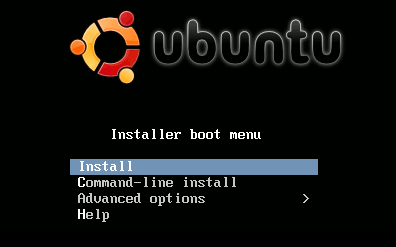
Inizia l’installazione di Ubuntu

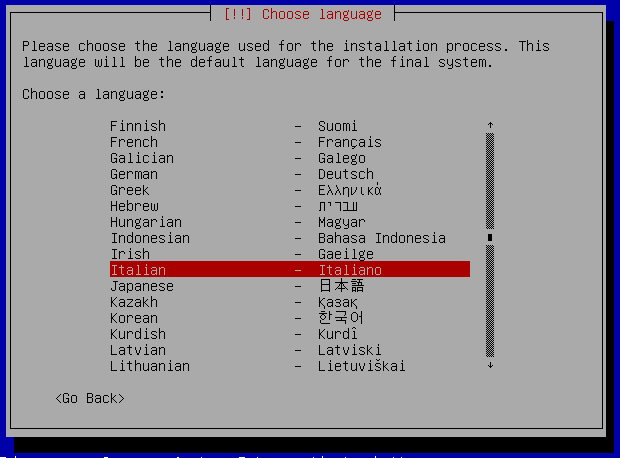
Scelgo la lingua:

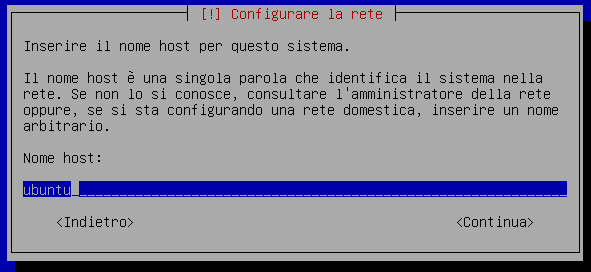
Do un nome al server:

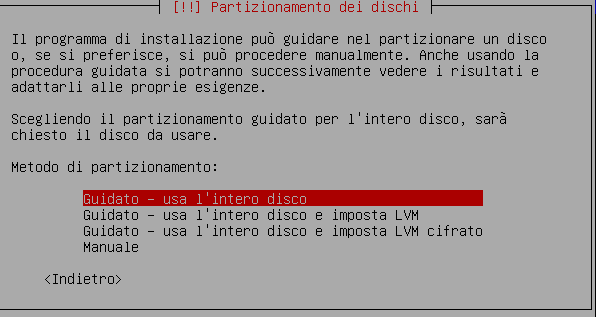
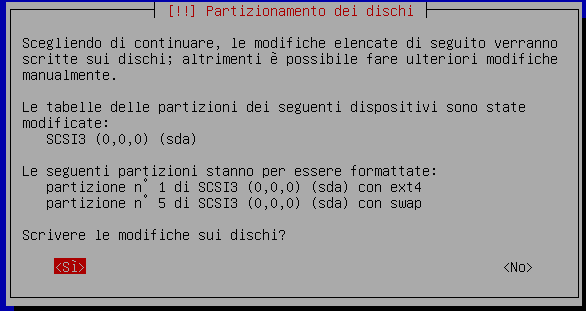
Partiziono come consigliato:

Nel nostro caso bastano le partizioni essenziali:

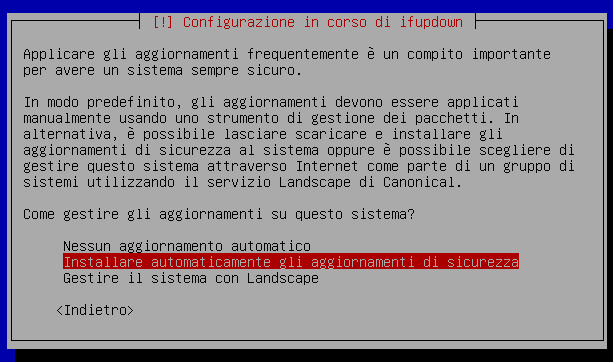
Imposto gli aggiornamenti automatici relativi alla sicurezza:

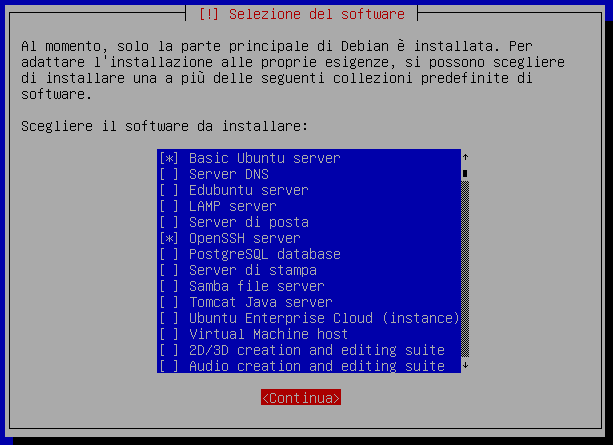
Scelgo di installare solo i componenti essenziali e il servizio ssh

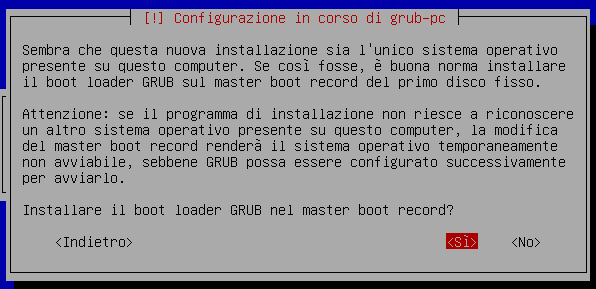
Termino la procedura con l’installazione di Grub

Una volta che il server ha terminato l’installazione e si sarà riavviato, scopriamo l’indirizzo ip assegnato dinamicamente dal server DHCP:

ifconfig eth0

Ora dal nostro PC possiamo accedere al server virtuale tramite ssh:

ssh fc@192.168.1.203

(anche Putty va bene se abbiamo solo Windows a disposizione)

Ora possiamo installare i pacchetti che serviranno a Plone4.
Nota bene: tutti i comandi vanno eseguiti come utente normale, non quindi da root, quando serviranno i privilegi di root verrà specificato di eseguirli tramite sudo

sudo aptitude install build-essential python-dev python-pip python-pastescript python-setuptools python-imaging subversion

Installiamo ora i componenti che ci servono per installare rapidamente i progetti Zope

sudo pip install zopeskel

Possiamo ora utilizzare paster per installare Plone. Diamo un’occhiata per vedere quali template sono disponibili:

paster create --list-templates
Available templates:
 archetype:          A Plone project that uses Archetypes content types
 basic_namespace:    A basic Python project with a namespace package
 basic_package:      A basic setuptools-enabled package
 basic_zope:         A Zope project
 kss_plugin:         A project for a KSS plugin
 nested_namespace:   A basic Python project with a nested namespace (2 dots in name)
 paste_deploy:       A web application deployed through paste.deploy
 plone:              A project for Plone products
 plone2.5_buildout:  A buildout for Plone 2.5 projects
 plone2.5_theme:     A theme for Plone 2.5
 plone2_theme:       A theme for Plone 2.1
 plone3_buildout:    A buildout for Plone 3 installation
 plone3_portlet:     A Plone 3 portlet
 plone3_theme:       A theme for Plone 3
 plone_app:          A project for Plone products with a nested namespace (2 dots in name)
 plone_hosting:      Plone hosting: buildout with ZEO and Plone versions below 3.2
 plone_pas:          A project for a Plone PAS plugin
 recipe:             A recipe project for zc.buildout
 silva_buildout:     A buildout for Silva projects

Utilizziamo il template plone3_buildout visto che non c’e’ ancora un template specifico per Plone4

paster create -t plone3_buildout

Alle domande che ci vengono poste rispondiamo nel modo seguente

Enter project name: plone402
Expert Mode? (What question mode would you like? (easy/expert/all)?) ['easy']: easy
Plone Version (Plone version # to install) ['3.3.5']: 4.0.2
Zope2 Install Path (Path to Zope2 installation; leave blank to fetch one!) ['']:
Plone Products Directory (Path to Plone products; leave blank to fetch [Plone 3.0/3.1 only]) ['']:
Initial Zope Username (Username for Zope root admin user) ['admin']: admin
Initial User Password (Password for Zope root admin user) ['']: admin
HTTP Port (Port that Zope will use for serving HTTP) ['8080']:
Debug Mode (Should debug mode be "on" or "off"?) ['off']: on
Verbose Security? (Should verbose security be "on" or "off"?) ['off']: off

Per il passaggio successivo ci servirà anche il pacchetto distribute

sudo easy_install distribute==0.6.14

Entriamo nella cartella creata in precedenza:

cd plone402/

Lanciamo lo script bootstrap.py

python bootstrap.py

Alla fine otterremo la risposta: Generated script ‘/home/fc/plone402/bin/buildout’.

Ora scarichiamo tutti i pacchetti e le dipendenze indicate nel file buildout.cfg col comando:

./bin/buildout

Questo è il passaggio più lungo ma anche l’ultimo 😉

Ora avviamo il server Zope

./bin/instance console

Nota: è ancora possibile avviare il server tramite il comando ./bin/instance fg ma dalla versione 4 si consiglia di utilizzare ./bin/instance console

Se vogliamo avviare il server in modalità background scriveremo: ./bin/instance start

e col nostro Browser verifichiamo il funzionamento di Plone puntando all’indirizzo: http://192.168.1.203:8080 (sostituite all’occorrenza il numero IP con quello del vostro server):

Questo post è stato riadattato dall’originale di Noe Misael Nieto Arroyo

Nel prossimo articolo vedremo come creare un nostro tema per Plone 4

Installazione Python e Plone 4 da sorgenti

Ecco un video di 5 minuti che mostra come installare in un sistema Unix-like Python e Plone 4 da file sorgenti:

[youtube]DtYwZOedlcI[/youtube]

I requisiti di sistema sono:

  • Strumenti per la compilazione (il pacchetto build-essential per Linux Debian o Ubuntu per esempio)
  • Subversion per il download da repository svn

La procedura da linea di comando:

Creo una cartella dove metto tutto il necessario (in questo modo non modifico minimamente le impostazione del sistema e posso fare tutto senza i permessi di root)

cd ~
mkdir plone
cd plone

Scarico Python e una libreria necessaria a Plone per la gestione delle immagini

wget http://www.python.org/ftp/python/2.7/Python-2.7.tgz
wget http://effbot.org/downloads/Imaging-1.1.7.tar.gz

Scompatto Python e PIL

tar xvzf Python-2.7.tgz
tar xvzf Imaging-1.1.7.tar.gz

Creo una cartella dove installare Python

mkdir -p ~/plone/python/2.7

Configuro Python per l’installazione nella cartella predisposta (specificare il percorso assoluto)

cd ~/plone/Python-2.7
./configure --prefix=/Users/fc/plone/python/2.7/

Compilo e installo Python

make
make install

Installo PIL

cd ~/plone/Imaging-1.1.7
~/plone/python/2.7/bin/python2.7 setup.py install
cd ~/plone/

Scarico il buildout di Plone 4 dal repository svn

svn co http://svn.plone.org/svn/plone/buildouts/plone-coredev/branches/4.0/ plone4

Installo Plone 4

cd plone4
~/plone/python/2.7/bin/python2.7 ./bootstrap.py

Modifico eventualmente il file buildout.cfg

vi ./buildout.cfg

Scarico tutti i pacchetti necessari

./bin/buildout

Avvio il server Zope per generare l’instanza Plone

./bin/instance.fg

Dal mio Browser visito la pagina: http://localhost:8080